GodotPlayer(β)にアップロードする手順を備忘録的にまとめてみました。
特につまずくような難しいところはなかったのですが、
unityroomのアップロードに慣れているからかもしれません。
①まずは何はともあれ、GodotPlayer(β)にアカウントを作成してログインする。
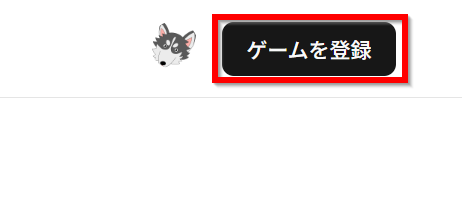
②ログインが完了したら、右上の「ゲームを登録」ボタンを押す。
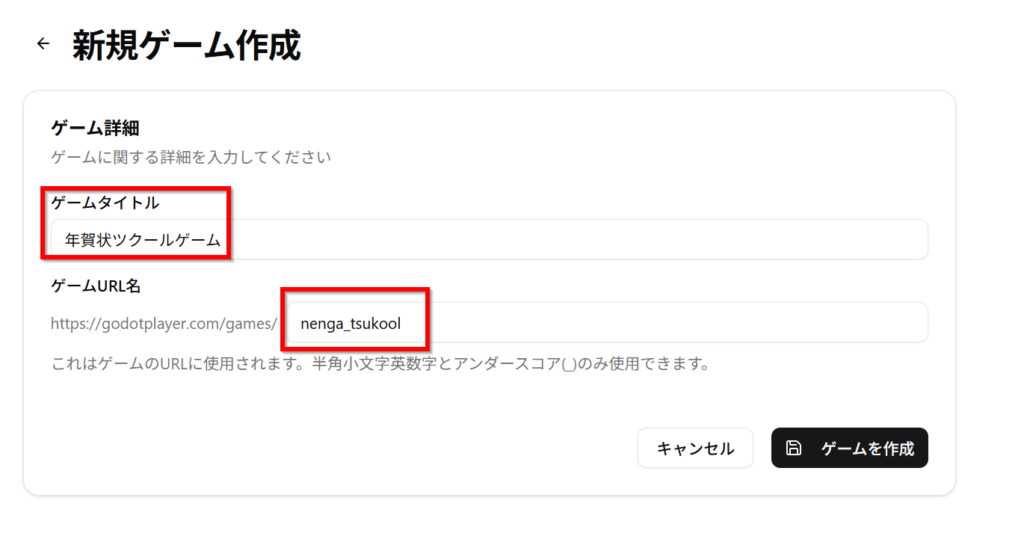
③新規ゲーム作成画面が表示されたら、「ゲームタイトル」と「ゲームURL」を決定する。
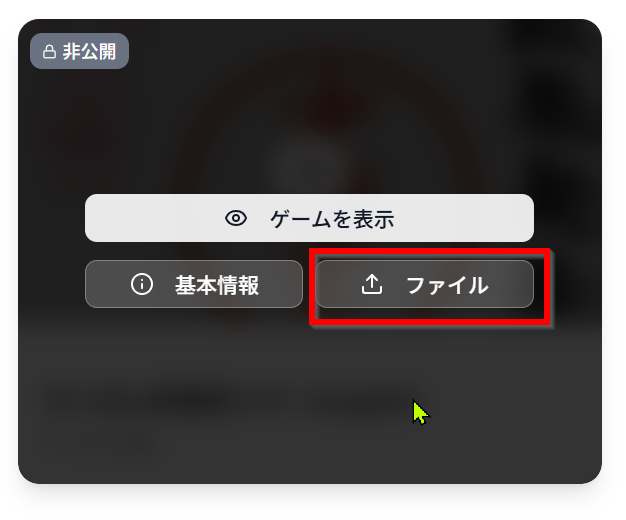
④そうすると、ダッシュボードにゲームが追加されるので、そのゲームの「ファイル」を
クリックして、Godotゲームをアップロードする。(手順は以下に続く)
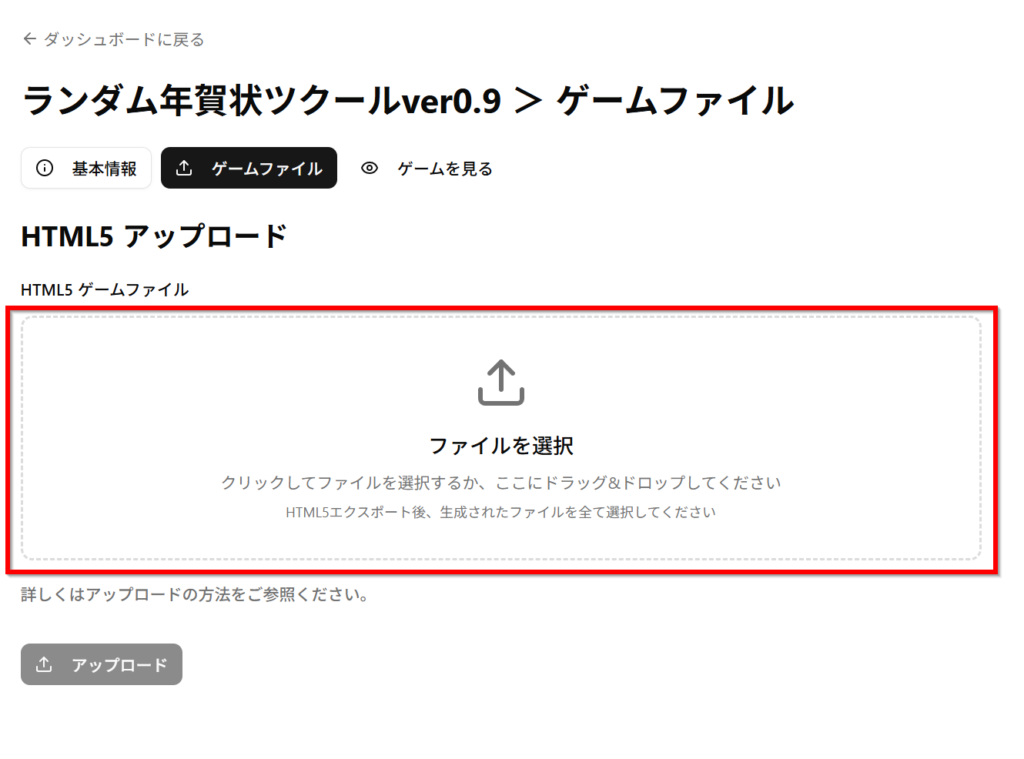
⑤下記の赤枠の中にファイルをドラッグ・アンド・ドロップでアップする。
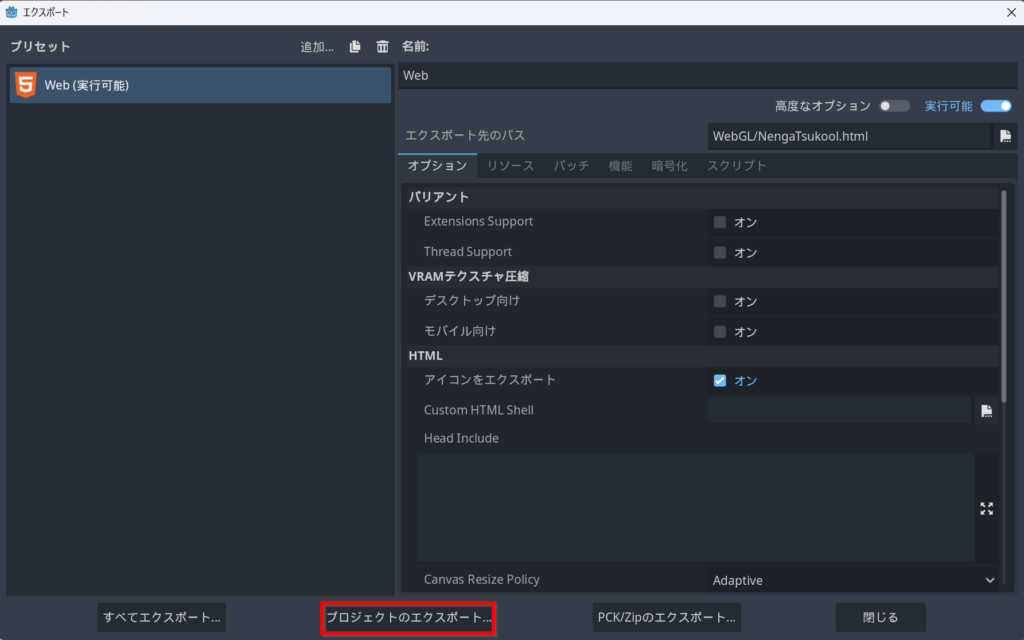
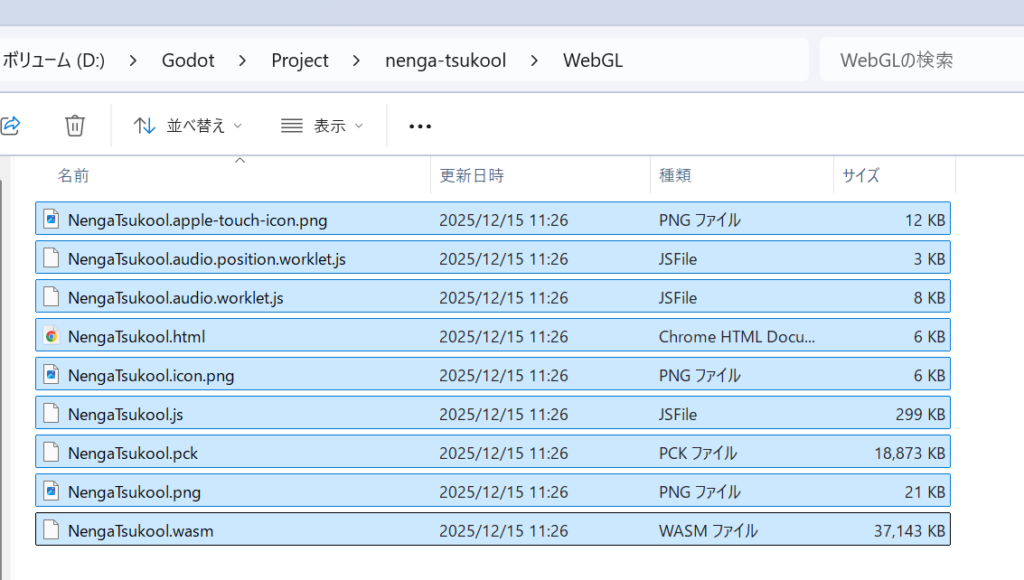
⑥アップロードするファイルは、GodotエンジンでWebGL(HTML)としてビルドしたときに
生成される9つのファイルです。
ちなみにGodotでのビルド方法は別サイトで検索すれば出てきますが、
以下参考サイトになります。
https://www.godot-tutorial.net/tutorials/export/html
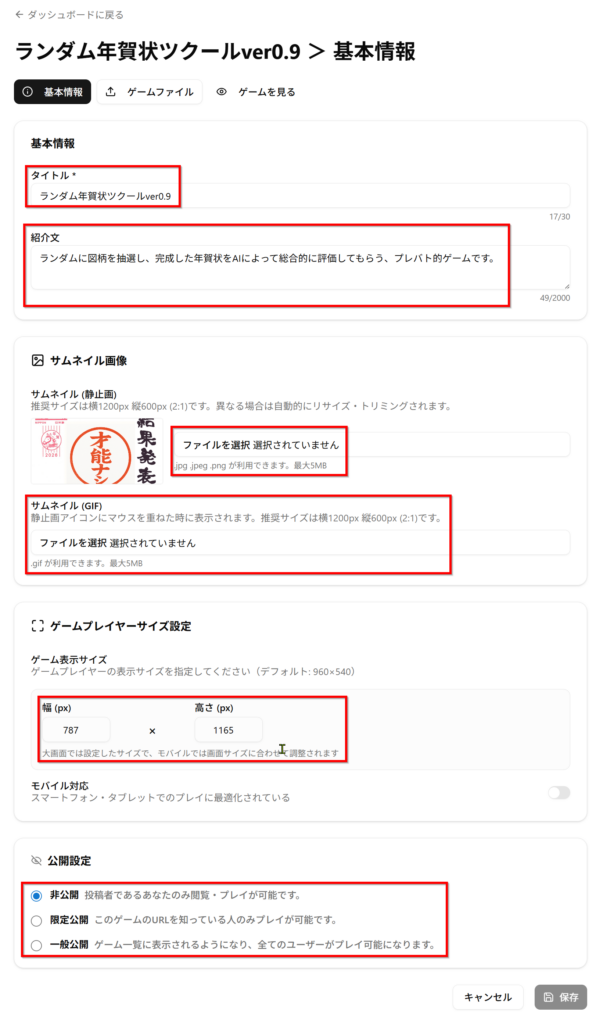
⑦アップロードが成功したら、あとは「基本情報」の設定です。
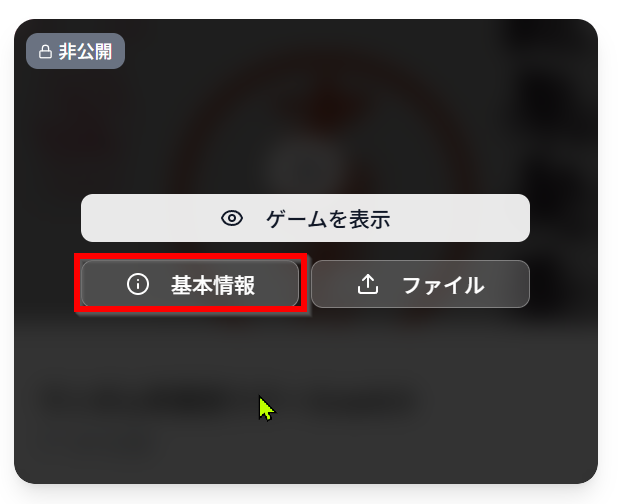
⑧とりあえず、すべて設定します。
サムネイルは静止画かGIF動画のどちらかを設定できるようです。
重要なのは「ゲーム表示サイズ」で、こちらをゲームの設定画面に合わせてください。
最後、公開設定はまずは非公開にしておいて、問題なさそうであれば一般公開
にするといいと思います。
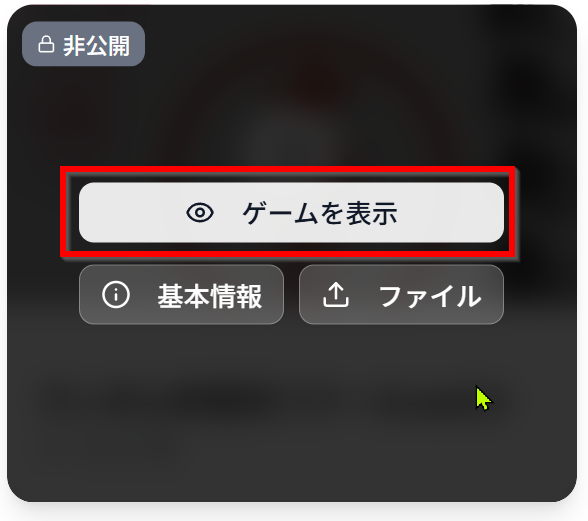
⑨「ゲームを表示」ボタンをクリックすることでゲームプレイできます。
※ちなみに、現在はゲームを登録は自由にできますが、登録したゲームを削除することはできないようです。(2025/12/15)なので、あまりテストゲームみたいなものを作りすぎると管理しづらくなるかもしれません。